Panoramica della dashboard
Quattro indicatori in cima alla dashboard ti danno una rapida panoramica:
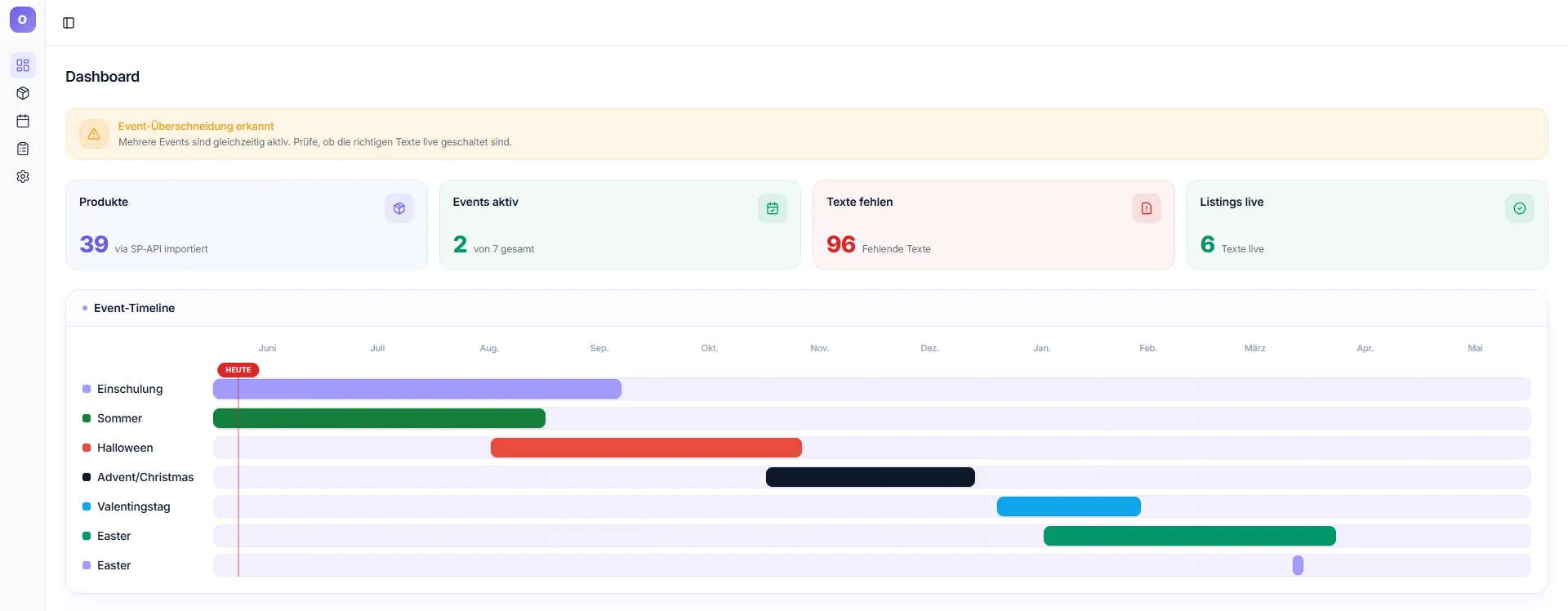
| KPI | Significato | Azione al clic |
|---|---|---|
| Prodotti | Numero totale di prodotti importati (tramite SP-API) | → Inventario (tutti) |
| Eventi attivi | Eventi stagionali attualmente in corso | → Eventi (attivi) |
| Testi mancanti | Prodotti senza testo di listing | → Inventario (filtrato: rosso) |
| Listing live | Testi attivi su Amazon | → Inventario (filtrato: verde) |
↑ Il clic su una scheda porta direttamente alla vista filtrata
Avvisi e banner
Checklist di configurazione "I tuoi primi passi"
Finché la configurazione non è completa, la dashboard mostra una scheda checklist "I tuoi primi passi" con barra di avanzamento (X / Y). Ogni passo ha un proprio collegamento:
- Definire il nome dell'azienda → Impostazioni → Azienda
- Collegare Amazon → Impostazioni → Connessioni
- Creare il primo evento → Eventi
- Generare testi IA → Inventario (filtrato sui testi mancanti)
- Verificare e modificare i testi prodotto → Inventario
I passi possono essere spuntati manualmente; con "Nascondi checklist" chiudi la scheda. Scompare automaticamente quando tutti i passi sono completati.
Sovrapposizione di eventi rilevata
Banner arancione quando gli eventi si sovrappongono nel tempo e condividono prodotti. Avviso: "Più eventi sono attivi contemporaneamente. Verifica che siano online i testi corretti."
Calendario eventi prossimi 12 mesi
Il calendario eventi in fondo alla dashboard mostra tutti i tuoi eventi come barre colorate su una timeline di 12 mesi. Una linea verticale rossa segna "Oggi".
Consigli
Sotto il calendario, il blocco "Consigli" elenca tutti gli eventi a cui mancano ancora testi – gli eventi attivi per primi. Un evento attivo mostra un badge rosso "Urgente" e la nota "L'evento è già attivo!"; gli eventi imminenti mostrano "inizia tra X giorni". Per ogni riga vedi una pillola "X testo/i mancante/i" e il pulsante "Crea testi".