Dashboard-Übersicht
Vier Kennzahlen oben auf dem Dashboard geben dir einen schnellen Überblick:
| KPI | Bedeutung | Klick-Aktion |
|---|---|---|
| Produkte | Gesamtanzahl importierter Produkte (via SP-API) | → Bestand (alle) |
| Events aktiv | Aktuell laufende saisonale Events | → Events (aktive) |
| Texte fehlen | Produkte ohne Listing-Text | → Bestand (gefiltert: rot) |
| Listings live | Texte die auf Amazon aktiv sind | → Bestand (gefiltert: grün) |
↑ Klick auf eine Karte navigiert direkt zur gefilterten Ansicht
Warnungen & Banner
Setup-Checkliste "Deine ersten Schritte"
Solange die Einrichtung nicht abgeschlossen ist, zeigt das Dashboard eine Checklisten-Karte "Deine ersten Schritte" mit Fortschrittsbalken (X / Y). Jeder Schritt hat eine eigene Verknüpfung:
- Firmennamen festlegen → Einstellungen → Unternehmen
- Amazon verbinden → Einstellungen → Verbindungen
- Erstes Event erstellen → Events
- KI-Texte generieren → Bestand (gefiltert auf fehlende Texte)
- Produkttexte prüfen & bearbeiten → Bestand
Schritte lassen sich manuell abhaken; über "Checkliste ausblenden" schließt du die Karte. Sie verschwindet automatisch, sobald alle Schritte erledigt sind.
Event-Überschneidung erkannt
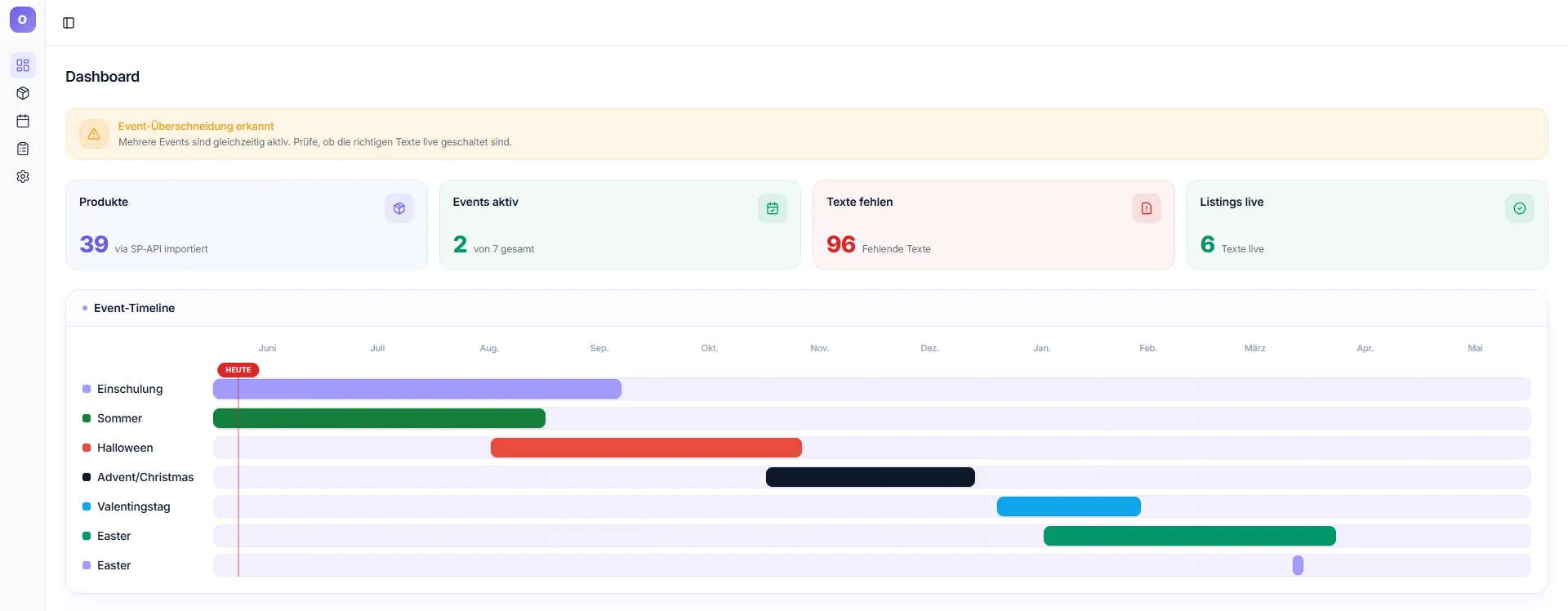
Oranges Banner wenn Events sich zeitlich überschneiden und gemeinsame Produkte haben. Hinweis: "Mehrere Events sind gleichzeitig aktiv. Prüfe, ob die richtigen Texte live geschaltet sind."
Event-Kalender nächste 12 Monate
Der Event-Kalender unten auf dem Dashboard zeigt alle deine Events als farbige Balken auf einer 12-Monats-Timeline. Eine rote vertikale Linie markiert "Heute".
Empfehlungen
Unter dem Kalender listet der Block "Empfehlungen" alle Events, denen noch Texte fehlen – aktive Events zuerst. Ein aktives Event zeigt ein rotes "Dringend"-Badge und den Hinweis "Event ist bereits aktiv!"; bevorstehende Events zeigen "startet in X Tagen". Pro Zeile siehst du eine Pille "X Text(e) fehlt/fehlen" und den Button "Texte erstellen".